Kalender-Integration

Wave für Google Calendar

Verbinde deinen Google Calendar einmal. Ab dann bekommt jedes geplante Zoom-, Google-Meet- und Microsoft-Teams-Meeting in deinem Kalender einen Wave-Bot — aufgenommen, mit Sprecherlabels transkribiert und nach dem Call zusammengefasst.
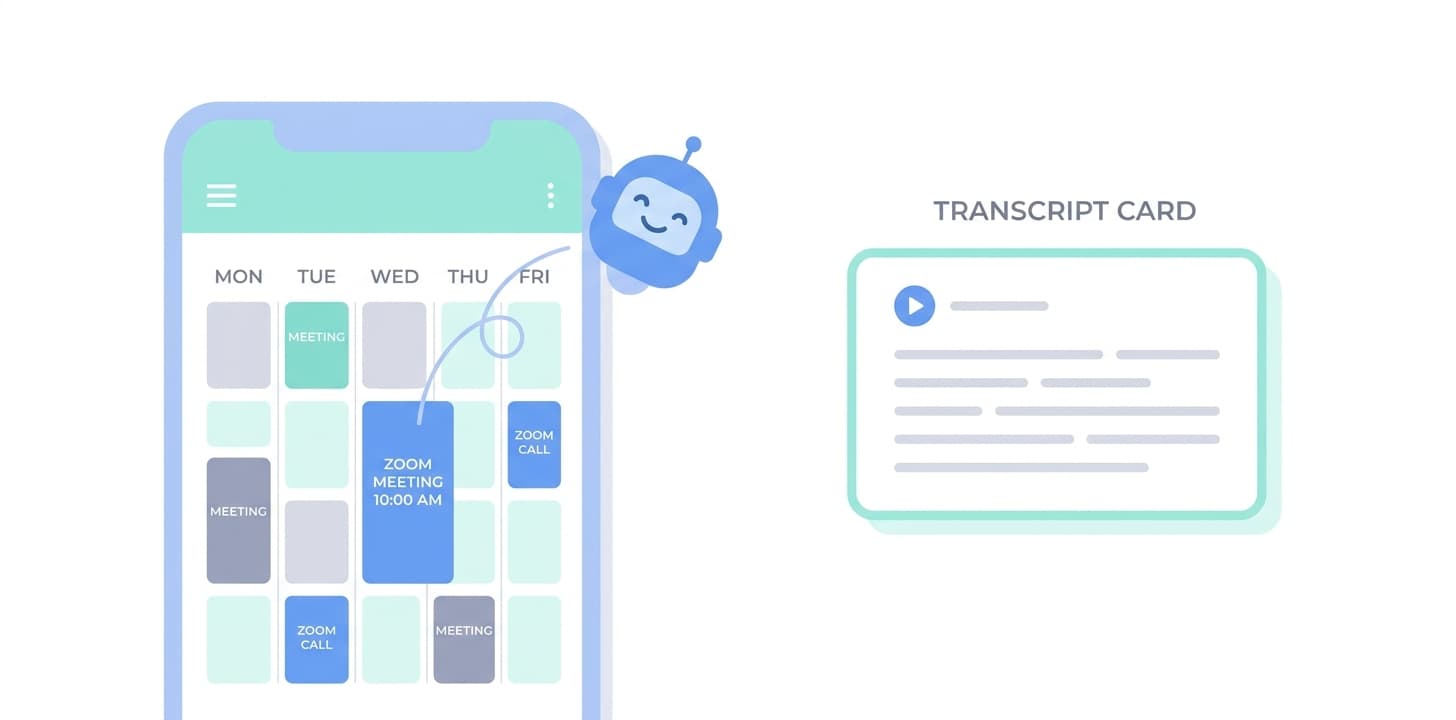
Wave Google Calendar
Einmal verbinden, jedes Meeting automatisch erfassenMelde dich einmal mit Google an. Wave liest deine Meeting-Einladungen, erkennt die Beitrittslinks und schickt zu jedem Call pünktlich einen Bot.
Funktioniert mit Zoom, Meet und TeamsAuf welcher Plattform das Meeting läuft, spielt keine Rolle. Solange die Einladung mit Beitrittslink in deinem Google Calendar steht, übernimmt Wave.
Einzelne Meetings auf Wunsch überspringenEin bestimmtes Meeting soll nicht aufgenommen werden? Schalte es vor dem Call in Wave einfach ab. Standard ist an; die Ausnahme gilt pro Meeting, nicht pro Plattform.

So richtest du es ein

  1. Öffne Wave auf iOS, Android oder app.wave.co.
  2. Geh zu Einstellungen → Kalender.
  3. Melde dich mit dem Google-Konto an, dem dein Kalender gehört.
  4. Erteile den Scope calendar.events.readonly, damit Wave Meeting-Einladungen und Beitrittslinks sehen kann.
  5. Fertig — das nächste Zoom-, Meet- oder Teams-Meeting in deinem Kalender bekommt automatisch einen Wave-Bot.

Vollständige Anleitung: Google Calendar einrichten im Wave Help Center

Für wen es gedacht ist

  • Alle, die in Google Calendar leben — Workspace-Nutzer, Freelancer, Gründer
  • Vertriebler, die jedes Kundengespräch festhalten, ohne daran zu denken
  • Teams, die eine einzige Aufnahme-Pipeline über Zoom, Meet und Teams hinweg wollen

Gut zu wissen

Häufige Fragen

Bedeutet das Verbinden von Google Calendar, dass Wave alle meine Termine sehen kann?+

Wave fordert lesenden Zugriff auf die Termine in deinem Kalender an, um Zoom-, Meet- und Teams-Beitrittslinks zu finden. Es ändert deinen Kalender nicht, legt keine Termine an und liest nichts darüber hinaus, was zum Einplanen des Bots nötig ist.

Kann ich mehr als einen Google Calendar verbinden?+

Ja. Füge unter Einstellungen → Kalender weitere Google-Konten hinzu. Jeder verbundene Kalender wird unabhängig auf Meeting-Einladungen überwacht.

Tritt der Wave-Bot privaten Terminen bei, die ich nicht aufgenommen haben will?+

Wave schickt nur dann einen Bot, wenn der Termin einen erkennbaren Zoom-, Meet- oder Teams-Beitrittslink enthält. Du kannst einzelne Meetings außerdem abschalten oder den automatischen Beitritt in den Einstellungen komplett deaktivieren.

Kann ich Google Calendar später wieder trennen?+

Ja, unter Einstellungen → Kalender. Waves Zugriff lässt sich auch direkt in den Berechtigungen deines Google-Kontos widerrufen.

Weitere Integrationen: Zoom · Google Meet · Microsoft Teams · Microsoft OneNote · Notion · Slack · Zapier


Wave app screenshot showing meeting transcription
Wave AI note taker background pattern
Heute starten

Wave. Jedes Wort festhalten