캘린더 연동

Google 캘린더용 Wave

Google 캘린더를 한 번만 연결하세요. 그다음부터 캘린더에 있는 Zoom, Google Meet, Microsoft Teams 회의에는 Wave 봇이 모두 참여합니다. 녹음하고, 화자 이름과 함께 텍스트로 변환하고, 회의가 끝나면 요약까지 만듭니다.
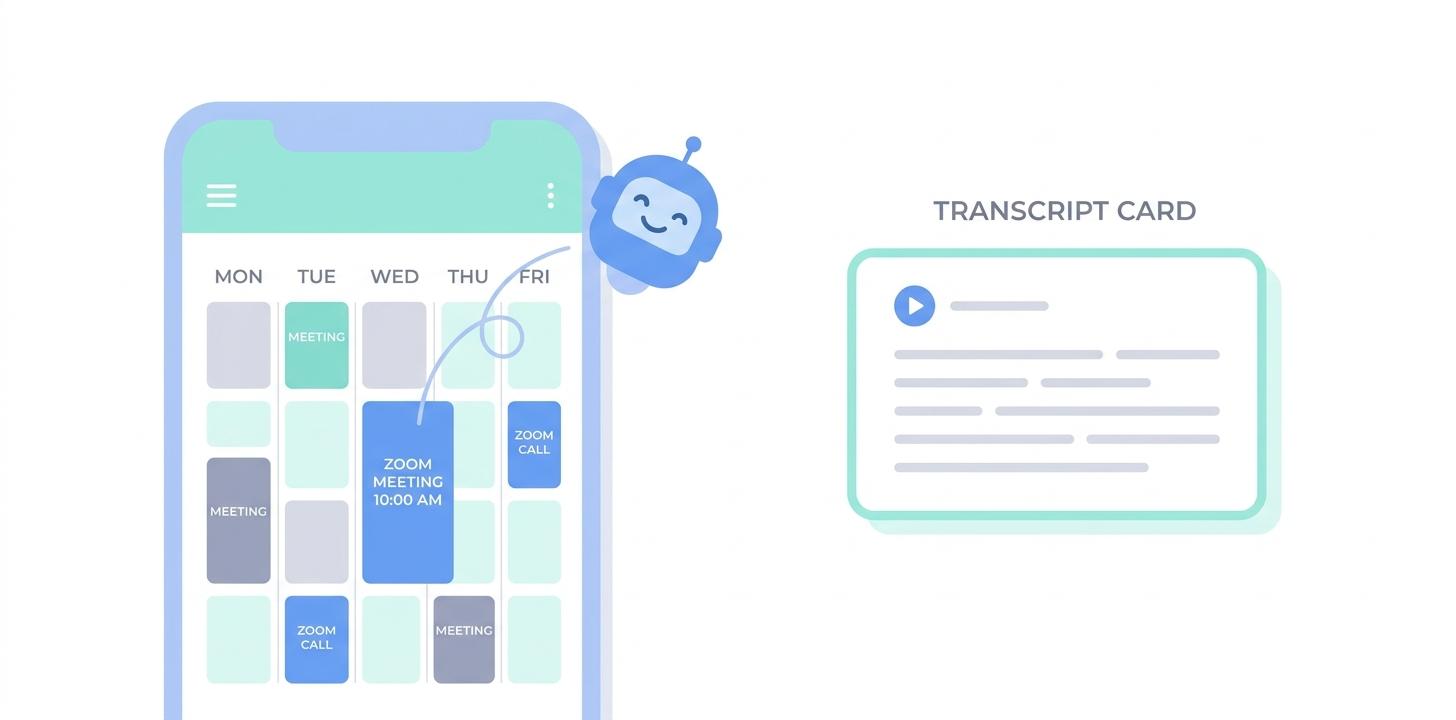
Wave Google Calendar
한 번 연결하면 모든 회의가 자동으로 기록Google 계정으로 한 번만 로그인하세요. Wave가 회의 초대를 읽고 참여 링크를 찾아, 회의마다 제시간에 봇을 보냅니다.
Zoom, Meet, Teams 모두 지원회의가 어느 플랫폼에서 열리든 상관없습니다. Google 캘린더에 참여 링크가 있는 초대만 있으면 Wave가 처리합니다.
회의별로 건너뛰기 가능녹음하고 싶지 않은 회의가 있다면 회의가 시작되기 전에 Wave에서 끌 수 있습니다. 기본값은 켜짐이며, 이 설정은 플랫폼 단위가 아니라 회의 단위입니다.

설정 방법

  1. iOS, Android 또는 app.wave.co에서 Wave를 엽니다.
  2. 설정 → 캘린더로 이동합니다.
  3. 캘린더를 소유한 Google 계정으로 로그인합니다.
  4. calendar.events.readonly 권한을 허용해 Wave가 회의 초대와 참여 링크를 볼 수 있게 합니다.
  5. 이제 끝났습니다. 다음에 캘린더에 들어오는 Zoom, Meet, Teams 회의부터 Wave 봇이 자동으로 참여합니다.

자세한 안내: Wave 도움말 센터의 Google Calendar 설정 가이드(영문)

이런 분께 추천합니다

  • Google 캘린더로 일정을 관리하는 분(Workspace 사용자, 프리랜서, 창업자)
  • 신경 쓰지 않아도 모든 고객 미팅을 기록해 두고 싶은 영업 담당자
  • Zoom, Meet, Teams에 흩어진 회의를 하나의 기록으로 모으고 싶은 팀

미리 알아 두세요

자주 묻는 질문

Google 캘린더를 연결하면 Wave가 제 모든 일정을 볼 수 있나요?+

Wave는 Zoom, Meet, Teams 참여 링크를 찾기 위해 캘린더 일정에 대한 읽기 전용 권한을 요청합니다. 캘린더를 수정하거나 일정을 만들지 않으며, 봇을 보내는 데 필요한 범위를 넘어 읽지 않습니다.

Google 캘린더를 여러 개 연결할 수 있나요?+

네. 설정 → 캘린더에서 Google 계정을 추가할 수 있습니다. 연결한 캘린더마다 회의 초대를 따로 확인합니다.

녹음하고 싶지 않은 개인 일정에도 Wave 봇이 참여하나요?+

Wave는 일정에서 Zoom, Meet, Teams 참여 링크를 찾았을 때만 봇을 보냅니다. 회의별로 끄거나, 설정에서 자동 참여 자체를 끌 수도 있습니다.

나중에 Google 캘린더 연결을 해제할 수 있나요?+

네, 설정 → 캘린더에서 해제할 수 있습니다. Google 계정의 권한 설정에서 Wave의 접근 권한을 직접 취소할 수도 있습니다.

다른 연동: Zoom · Google Meet · Microsoft Teams · Microsoft OneNote · Notion · Zapier · Obsidian

Wave AI — AI note taker