회의 봇 연동

Zoom용 Wave

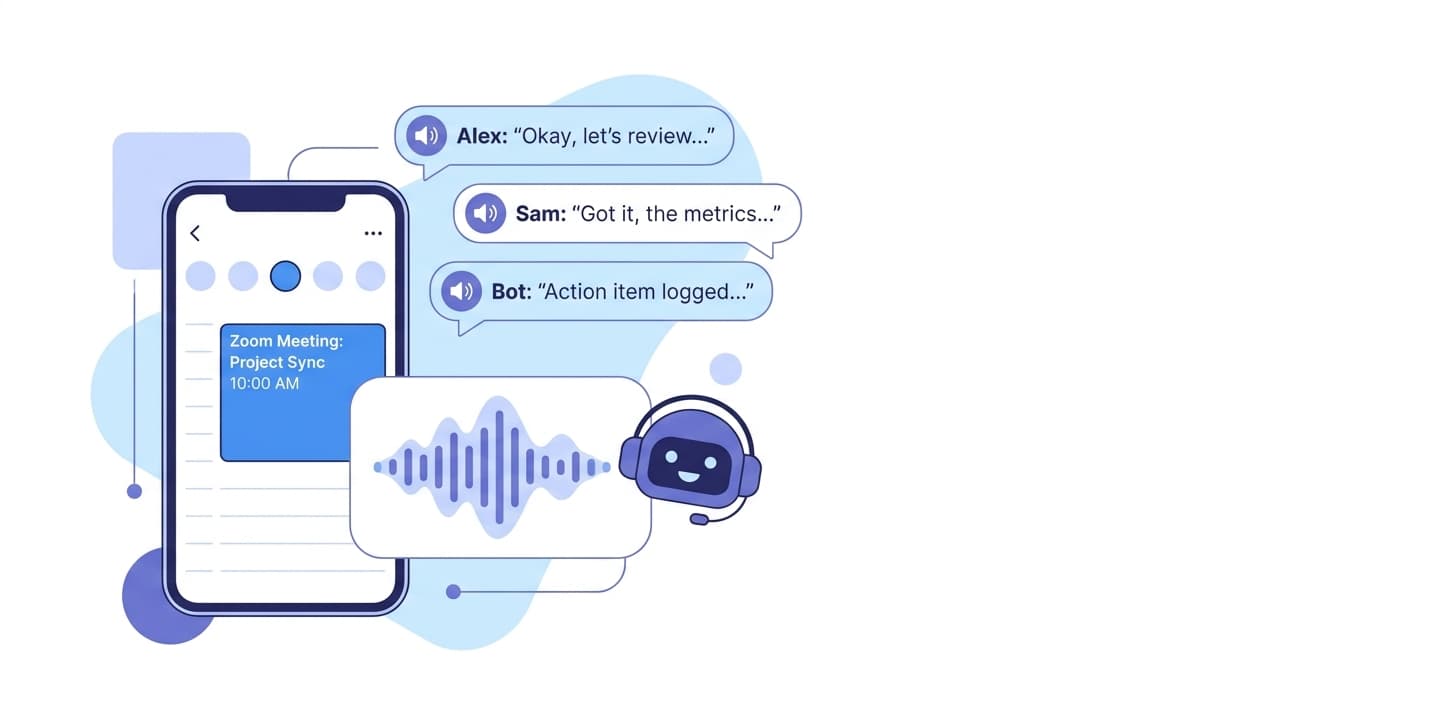
Google 캘린더나 Outlook 캘린더를 연결하면 Wave 회의 봇이 예정된 모든 Zoom 회의에 자동으로 참여합니다. 회의가 끝나면 화자 이름이 붙은 텍스트와 AI 요약이 남습니다. 직접 녹음을 켤 필요도, 놓치는 내용도 없습니다.
Wave Zoom
봇이 Zoom 회의에 자동 참여Google 캘린더나 Outlook 캘린더를 한 번만 연결하세요. 캘린더에 Zoom 회의가 잡힐 때마다 Wave 봇이 시작 시각에 참여해 녹음을 시작합니다.
화자 이름이 붙은 텍스트 변환Wave는 76개 언어를 지원하며, 화자를 자동으로 구분해 회의를 텍스트로 변환합니다. Voice ID가 자주 참석하는 사람을 학습하므로 이후 회의에서도 올바른 이름이 붙습니다.
회의 후 AI 요약회의가 끝나면 선택한 템플릿에 맞춰 Wave가 깔끔한 요약을 만듭니다. 회의록, 할 일, 핵심 요약, 영업 미팅 노트, 또는 직접 만든 맞춤 형식 중에서 고를 수 있습니다.

설정 방법

  1. iOS, Android 또는 app.wave.co에서 Wave에 로그인합니다.
  2. 설정을 열고 Google 캘린더나 Outlook 캘린더를 연결합니다.
  3. 그 캘린더에 Zoom 회의를 등록합니다. 이후 Zoom 초대는 자동으로 감지됩니다.
  4. 시작 시각이 되면 Wave 봇이 회의에 참여합니다. 호스트 설정에 따라 대기실에서 입장을 허용해야 할 수 있습니다.
  5. 회의가 끝나면 텍스트와 AI 요약이 Wave 세션 목록에 표시됩니다.

자세한 안내: Wave 도움말 센터의 Zoom 설정 가이드(영문)

이런 분께 추천합니다

  • 직접 녹음하지 않고도 모든 고객 미팅을 기록하고 싶은 영업 담당자
  • 사내 Zoom 회의가 연달아 있는 창업자와 운영 담당자
  • 구조화 면접을 진행하는 채용 담당자
  • 고객 인터뷰와 사용자 리서치 통화를 기록하는 리서처·컨설턴트

미리 알아 두세요

자주 묻는 질문

Wave는 Zoom 영상도 녹화하나요, 아니면 음성만 녹음하나요?+

음성만 녹음합니다. Wave는 오간 대화를 텍스트로 변환하고 요약할 뿐, 영상을 가져오거나 저장하지 않습니다.

Zoom에서 Wave를 쓰려면 제가 회의 호스트여야 하나요?+

아니요. 회의가 내 캘린더에 있고 호스트가 Wave 봇의 입장을 허용하면 녹음됩니다. 다른 사람이 주최한 회의에 게스트로 참여할 때도 마찬가지입니다.

봇 없이 Zoom 회의를 녹음할 수 있나요?+

네. Mac과 Windows용 Wave 데스크톱 앱은 컴퓨터의 소리를 직접 녹음하므로 회의에 봇이 참여하지 않습니다. 마이크와 시스템 오디오를 함께 녹음합니다. 데스크톱 앱은 wave.co/desktop에서 확인하세요.

Zoom 웨비나에서도 Wave를 쓸 수 있나요?+

웨비나 설정에 따라 다릅니다. 외부 참가자를 허용하는 웨비나라면 보통 봇도 참여할 수 있습니다. 참여가 제한된 웨비나에서는 봇이 차단될 수 있습니다.

Zoom 녹음 데이터가 AI 학습에 쓰이나요?+

아니요. Wave는 고객의 녹음, 텍스트, 요약을 AI 모델 학습에 절대 사용하지 않습니다. 자세한 내용은 보안 페이지에서 확인하세요.

다른 연동: Google Meet · Microsoft Teams · Google Calendar · Microsoft OneNote · Notion · Zapier · Obsidian


Wave AI — AI note taker