회의 봇 연동

Microsoft Teams용 Wave

Outlook 캘린더나 Google 캘린더를 연결하면 Wave 회의 봇이 예정된 모든 Microsoft Teams 회의에 참여합니다. 회의가 끝나면 화자 이름이 붙은 텍스트와 AI 요약이 준비되어 있습니다. 관리자가 추가 기능을 설치할 필요도, 직접 녹음할 필요도 없습니다.
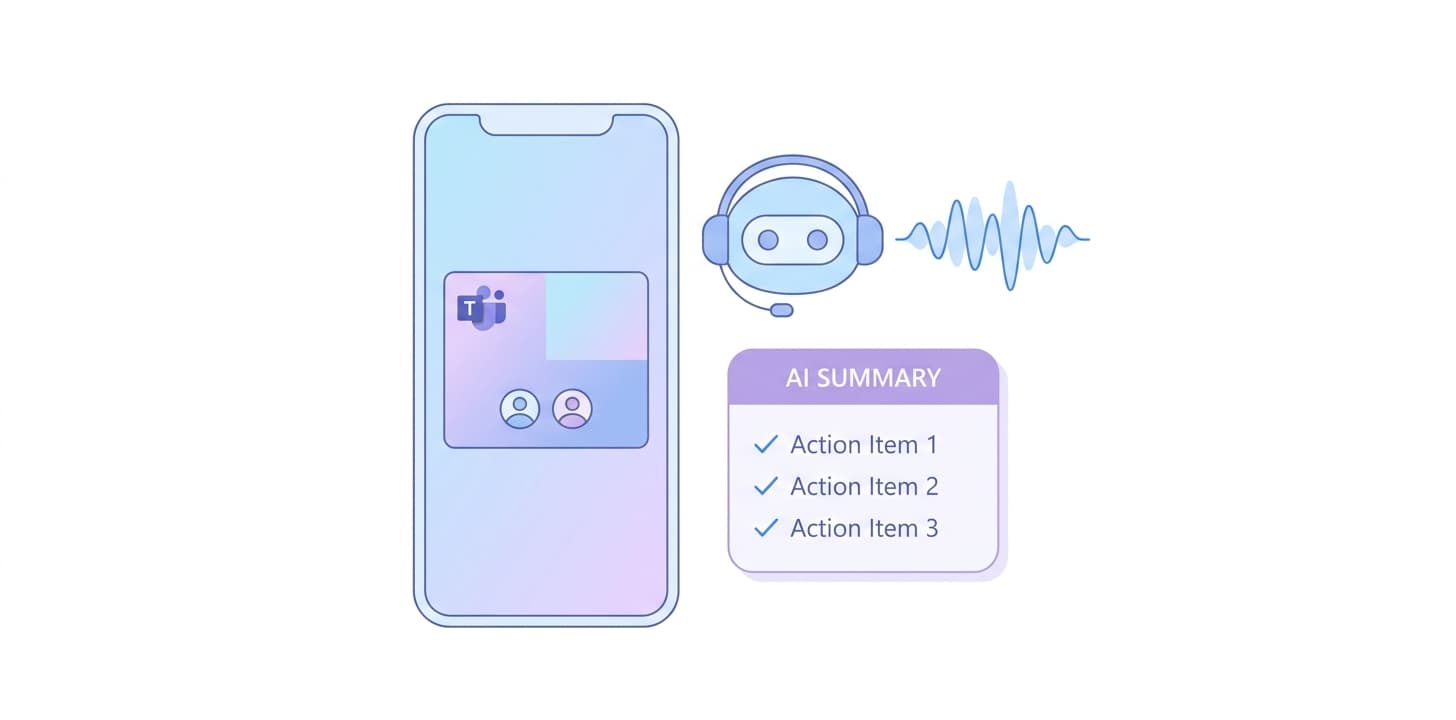
Wave Microsoft Teams
봇이 Teams 회의에 제시간에 참여캘린더를 연결하면 Wave가 모든 Teams 초대를 감지합니다. 봇은 예정된 시작 시각에 참여해 회의가 끝날 때까지 녹음합니다.
화자 이름이 붙은 다국어 텍스트 변환Wave는 76개 언어를 지원하며, 화자를 자동으로 구분하면서 발언을 그대로 텍스트로 옮깁니다. Voice ID 덕분에 자주 참석하는 사람은 회의가 바뀌어도 알아볼 수 있습니다.
팀 형식에 맞춘 AI 요약회의록, 할 일, 핵심 요약, 영업 미팅 노트, 프로젝트 진행 상황 같은 기본 템플릿을 쓰거나 나만의 템플릿을 저장하세요. Wave가 Teams 회의가 끝날 때마다 그 템플릿을 적용합니다.

설정 방법

  1. iOS, Android 또는 app.wave.co에서 Wave에 로그인합니다.
  2. 설정을 열고 Outlook(Microsoft 365) 캘린더나 Google 캘린더를 연결합니다.
  3. 그 캘린더에 Teams 회의를 등록합니다. Wave가 초대에서 Teams 참여 링크를 감지합니다.
  4. 회의 시간이 되면 Wave 봇이 참여합니다. 로비나 입장 설정에 따라 호스트가 입장을 허용해야 할 수 있습니다.
  5. 회의가 끝나면 텍스트와 요약이 Wave 세션 목록에 표시됩니다.

자세한 안내: Wave 도움말 센터의 Microsoft Teams 설정 가이드(영문)

이런 분께 추천합니다

  • Teams를 주요 회의 도구로 쓰는 기업 사용자
  • Microsoft 365 환경에서 일하는 영업·고객 성공 조직
  • 여러 정기 회의에 걸친 결정 사항을 기록해야 하는 프로젝트 팀
  • 고객과의 Teams 회의를 빠짐없이 기록해 두고 싶은 컨설턴트

미리 알아 두세요

자주 묻는 질문

Wave를 쓰려면 Teams 관리자가 앱을 설치해야 하나요?+

아니요. Wave는 캘린더 초대에 있는 Teams 참여 링크로 외부 회의 참가자로서 참여합니다. Microsoft 365 테넌트에 설치할 것은 없습니다.

Teams 정책이 외부 참가자를 막고 있다면 어떻게 하나요?+

IT 관리자에게 Wave 회의 봇 허용을 요청하거나, Mac과 Windows용 Wave 데스크톱 앱으로 회의의 마이크 소리와 시스템 오디오를 컴퓨터에서 직접 녹음하세요. 이때는 회의에 봇이 참여하지 않습니다.

예약된 회의 말고 채널 회의에서도 Wave를 쓸 수 있나요?+

Wave는 캘린더에서 참여 링크를 가져올 수 있으면 어디서든 작동합니다. 캘린더 초대가 없는 채널 회의에는 자동으로 참여하지 않습니다.

Wave는 Teams 영상도 녹화하나요?+

아니요, 음성만 녹음합니다. 텍스트와 요약은 음성 트랙에서 만들어집니다.

Teams 녹음 데이터가 AI 학습에 쓰이나요?+

아니요. Wave는 고객의 녹음, 텍스트, 요약을 AI 모델 학습에 절대 사용하지 않습니다.

다른 연동: Zoom · Google Meet · Google Calendar · Microsoft OneNote · Notion · Zapier · Obsidian

Wave AI — AI note taker