노트·문서 연동

Microsoft OneNote용 Wave

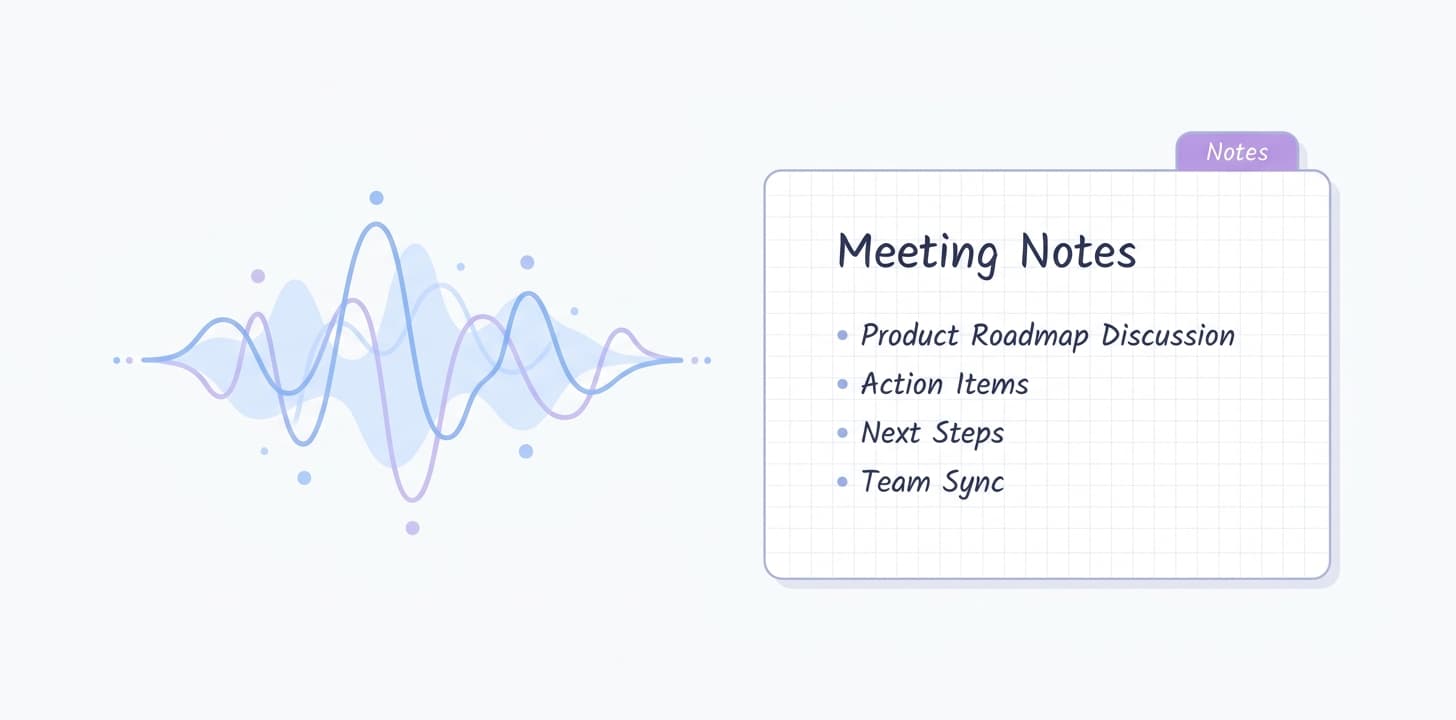
회의를 기록하고 AI 요약을 만드는 건 Wave, 그 결과를 모아 두는 곳은 OneNote입니다. 둘을 연결하면 Wave가 텍스트와 요약을 지정한 OneNote 전자 필기장으로 내보냅니다.
Wave Microsoft OneNote
요약과 텍스트를 OneNote로 내보내기녹음이 끝나면 AI 요약만, 전체 텍스트만, 또는 둘 다 탭 한 번으로 OneNote에 보낼 수 있습니다. 선택한 템플릿의 제목 구조가 그대로 유지되어 글자 덩어리가 아닌 읽기 좋은 노트가 됩니다.
전자 필기장과 섹션 지정내보낼 OneNote 전자 필기장과 섹션을 고를 수 있습니다. 고객 프로젝트, 사내 회의, 개인 메모를 따로 관리할 때 편리합니다.
모든 Wave 템플릿과 호환회의록, 할 일, 핵심 요약, 영업 미팅 노트, 맞춤 템플릿까지. Wave가 선택한 템플릿을 적용한 뒤 그 결과를 내보냅니다.

설정 방법

  1. Wave를 열고 설정 → 연동으로 이동합니다.
  2. 전자 필기장을 소유한 Microsoft 계정으로 Microsoft OneNote를 연결합니다.
  3. 기본 전자 필기장과 섹션을 고릅니다(내보낼 때마다 바꿀 수 있습니다).
  4. Wave 세션에서 공유 → OneNote를 탭하면 그 전자 필기장에 요약이 저장됩니다.

자세한 안내: Wave 도움말 센터의 Microsoft OneNote 설정 가이드(영문)

이런 분께 추천합니다

  • 이미 OneNote로 업무를 정리하는 Microsoft 365 사용자
  • 고객별 전자 필기장을 깔끔하게 관리하고 싶은 컨설턴트와 프로젝트 매니저
  • 과목별 전자 필기장에 강의 요약을 쌓아 가는 학생

미리 알아 두세요

자주 묻는 질문

Wave가 OneNote 페이지를 덮어쓰나요?+

아니요. 내보낼 때마다 지정한 전자 필기장과 섹션에 새 페이지가 만들어집니다. 기존 페이지는 바뀌지 않습니다.

전체 텍스트 없이 요약만 내보낼 수 있나요?+

네. 내보낼 때 요약만, 텍스트만, 또는 둘 다 선택할 수 있습니다.

Mac, Windows, 웹용 OneNote에서도 쓸 수 있나요?+

네. Wave는 Microsoft 계정의 OneNote에 기록하므로, 새 페이지는 연결된 모든 OneNote 클라이언트에 표시됩니다.

OneNote를 더 이상 쓰지 않게 되면 어떻게 하나요?+

Wave는 Notion, Google 문서, Evernote, PDF, DOCX, 이메일로도 내보낼 수 있습니다. 전체 목록은 공유 및 내보내기 도움말에서 확인하세요.

다른 연동: Zoom · Google Meet · Microsoft Teams · Google Calendar · Notion · Zapier · Obsidian

Wave AI — AI note taker