カレンダー連携

GoogleカレンダーのためのWave

Googleカレンダーを一度つなぐだけ。それ以降、カレンダーに入っているZoom・Google Meet・Microsoft Teamsの会議には、すべてWaveのボットが参加します。録音し、話者名つきで文字起こしし、通話後に要約まで作成します。
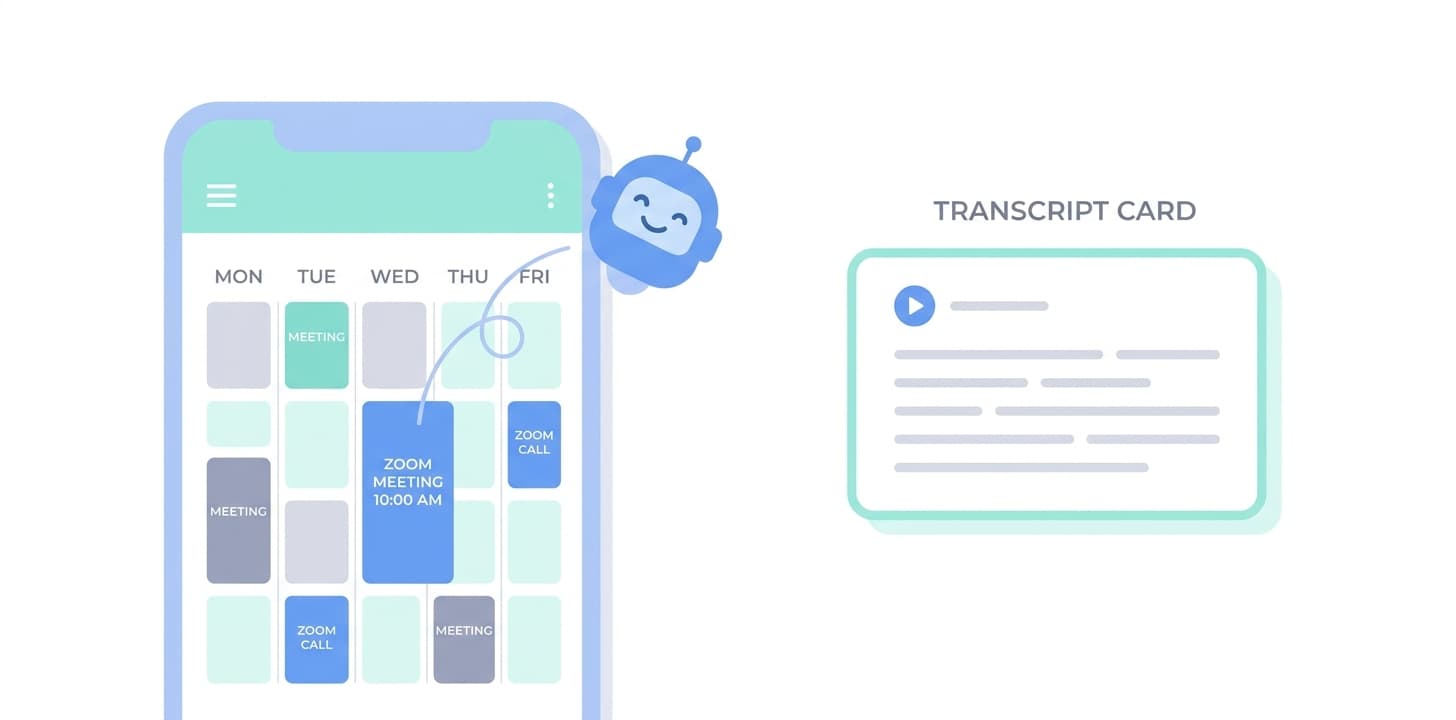
Wave Google Calendar
一度つなげば、あとはすべての会議が自動で記録Googleアカウントで一度サインインするだけ。Waveが会議の招待を読み取り、参加リンクを特定して、それぞれの通話に時間どおりボットを送ります。
Zoom・Meet・Teamsをまたいで動作会議がどのプラットフォームで行われるかは問いません。Googleカレンダーに参加リンクつきの招待が入っていれば、Waveが対応します。
会議ごとにスキップも可能この会議は録音したくない、というときは、通話が始まる前にWave側でオフに切り替えられます。初期設定はオンで、この切り替えはプラットフォーム単位ではなく会議単位です。

設定方法

  1. iOS、Android、またはapp.wave.coでWaveを開きます。
  2. 「設定」→「カレンダー」に進みます。
  3. カレンダーを所有しているGoogleアカウントでサインインします。
  4. calendar.events.readonly スコープを許可し、Waveが会議の招待と参加リンクを参照できるようにします。
  5. これで完了です。次にカレンダーに入るZoom・Meet・Teamsの会議から、Waveのボットが自動で参加します。

詳しい手順: WaveヘルプセンターのGoogle Calendar設定ガイド

こんな方におすすめ

  • Googleカレンダー中心に動いている方(Workspaceユーザー、フリーランス、創業者)
  • 意識しなくても顧客との商談をすべて残しておきたい営業担当
  • Zoom・Meet・Teamsを横断して1つの記録の流れにまとめたいチーム

事前に知っておきたいこと

よくある質問

Googleカレンダーを連携すると、Waveは私のすべての予定を見られるのですか?+

WaveはZoom・Meet・Teamsの参加リンクを見つけるために、カレンダー上の予定への読み取り専用アクセスを要求します。カレンダーを変更したり、予定を作成したり、ボットの手配に必要な範囲を超えて何かを読み取ったりすることはありません。

Googleカレンダーを複数つなげますか?+

はい。「設定」→「カレンダー」から、Googleアカウントを追加できます。連携した各カレンダーは、それぞれ独立して会議の招待が監視されます。

録音したくないプライベートな予定にもWaveのボットは参加しますか?+

Waveがボットを送るのは、予定にZoom・Meet・Teamsの参加リンクが認識できる場合だけです。会議ごとにオフにすることも、設定から自動参加そのものを無効にすることもできます。

あとからGoogleカレンダーの連携を解除できますか?+

はい、「設定」→「カレンダー」から解除できます。Googleアカウントの権限設定から、Waveのアクセスを直接取り消すこともできます。

その他の連携: Zoom · Google Meet · Microsoft Teams · Microsoft OneNote · Notion · Slack · Zapier

Wave app screenshot showing meeting transcription
Wave AI note taker background pattern
今すぐ始める

Wave。すべての言葉を記録