メッセージング連携

SlackのためのWave

会議を記録して要約を書くのがWave、チームが実際にそれを読む場所がSlack。ふたつをつなげば、Waveの要約をワンタップで目的のチャンネルやDMに共有できます。
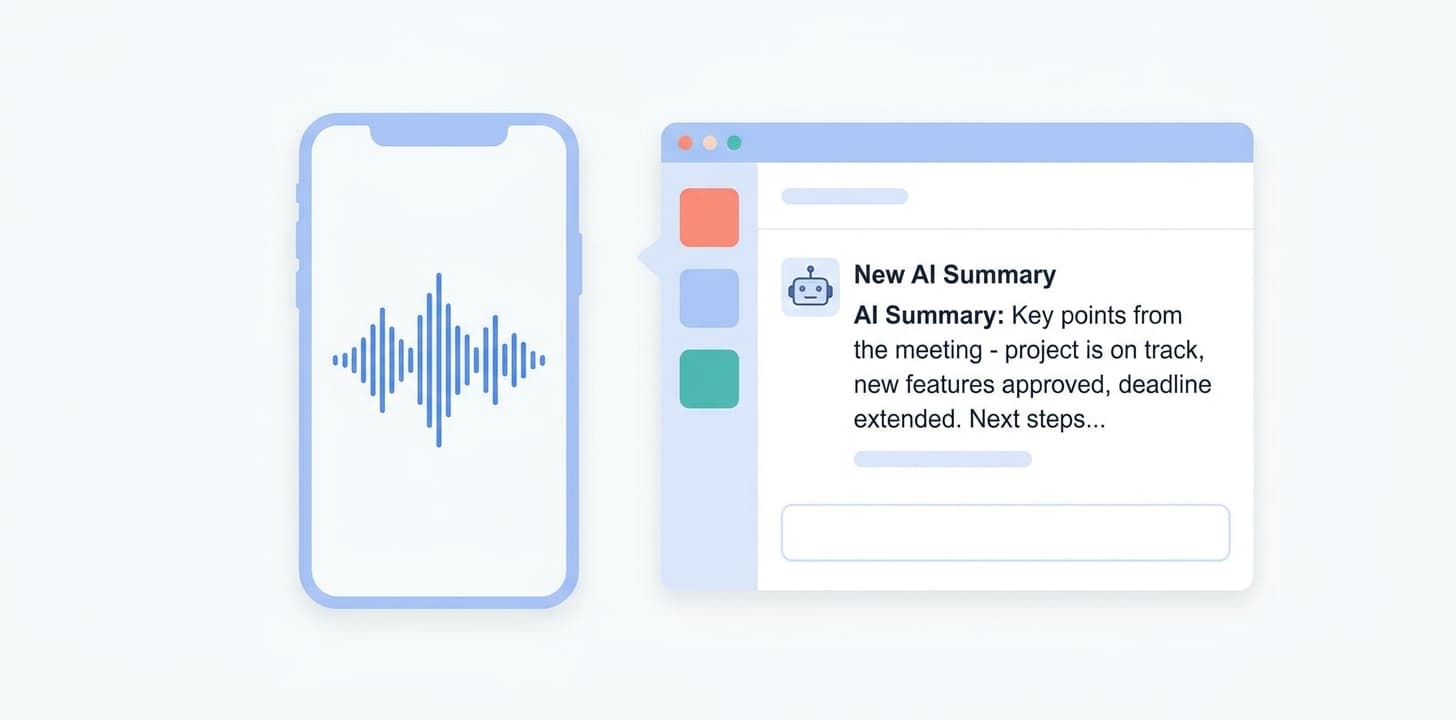
Wave Slack
チャンネルやDMに要約を共有Waveで録音したあと、Slackのチャンネルか相手を選んで要約を送るだけ。見出し、箇条書き、アクションアイテムがSlack上でも読みやすいように、Waveがメッセージを整形します。
共有する内容を選べる要約だけ、アクションアイテムだけ、全文の文字起こし、あるいは元のWaveセッションへのリンク。そのチャンネルに合ったものを選んで送れます。
会議ごとにたどれる状態を保つ共有される要約には必ず元のWaveセッションへのリンクが含まれるので、全文の文字起こしや音声が必要なメンバーはそこから直接開けます。

設定方法

  1. Waveを開き、「設定」→「連携」に進みます。
  2. 「Slackを接続」をクリックし、Waveが投稿するワークスペースを認可します。
  3. 個人用とチーム用の要約それぞれについて、既定のチャンネルを選びます(共有ごとに変更できます)。
  4. 任意のWaveのセッションで「共有」→「Slack」をタップし、送り先を選びます。

こんな方におすすめ

  • すでにSlackを拠点にしているチーム(エンジニアリング、デザイン、営業、カスタマーサクセス)
  • 投資家や取締役にDMで週次の要約を送る創業者
  • 商談の振り返りを社内チャンネルに共有する顧客対応の職種

事前に知っておきたいこと

よくある質問

WaveはSlackワークスペース内のメッセージを読みますか?+

いいえ。Waveが投稿するのは、認可されたチャンネルとDMだけです。既存のSlackのメッセージや内容を読み取ることはありません。

Waveの要約をプライベートチャンネルに投稿できますか?+

はい。そのプライベートチャンネルにWaveのSlackアプリを招待すると、送り先として表示されます。パブリックチャンネルは招待なしで使えます。

録音の音声ファイルもSlackに送られますか?+

Waveが共有するのは要約のテキストと、元のWaveセッションへのリンクです。音声そのものはWave内に残り、そのセッションにアクセスできる人はそこで再生できます。

あとからSlackの連携を解除できますか?+

はい、「設定」→「連携」から解除できます。Slackワークスペースのアプリ管理画面から、Waveのアクセスを直接取り消すこともできます。

その他の連携: Zoom · Google Meet · Microsoft Teams · Google Calendar · Microsoft OneNote · Notion · Zapier


Wave app screenshot showing meeting transcription
Wave AI note taker background pattern
今すぐ始める

Wave。すべての言葉を記録