ミーティングボット連携

Google MeetのためのWave

GoogleカレンダーまたはOutlookカレンダーを連携すれば、Waveの会議ボットが予定されたGoogle Meetにすべて自動で参加します。会議のあとには、話者名つきの文字起こしとAI要約が手元に。録音ボタンを押す必要はありません。
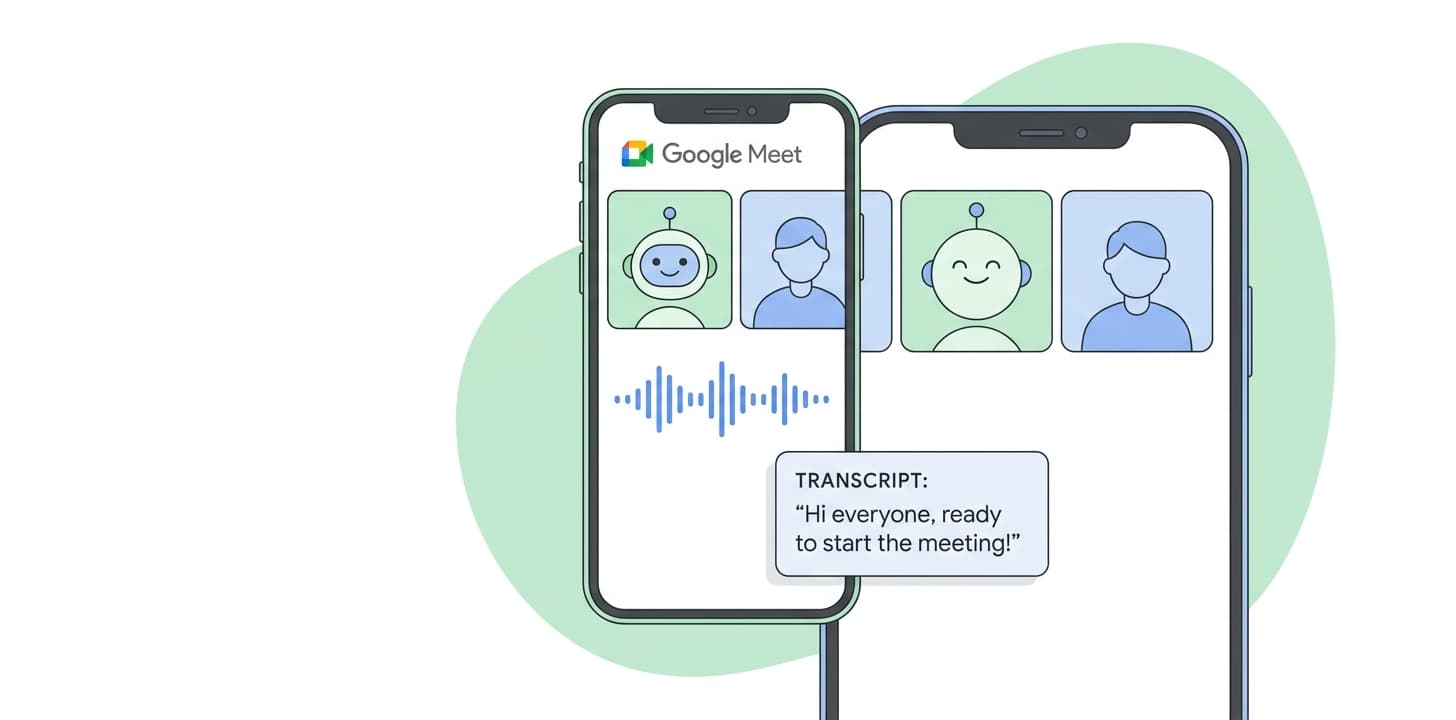
Wave Google Meet
予定されたMeetにボットが自動で参加連携したカレンダーにGoogle Meetの招待が届くと、Waveのボットが開始時刻に参加し、通話が終わるまで音声を録音します。
76言語対応、話者名つきの文字起こしWaveは話者を自動で割り当てながら、発言をそのまま文字起こしします。Voice IDが繰り返し参加するメンバーを名前でラベル付けするので、以降のすべての通話に引き継がれます。
カスタマイズできるAI要約議事録、アクションアイテム、商談メモ、エグゼクティブサマリー、講義ノートといった組み込みテンプレートから選ぶことも、自分専用のテンプレートを保存することもできます。Waveは毎回のMeetのあとに、そのテンプレートを自動で適用します。

設定方法

  1. iOS、Android、またはapp.wave.coでWaveにサインインします。
  2. 設定を開き、GoogleカレンダーまたはOutlookカレンダーを連携します。
  3. そのカレンダーにGoogle Meetを登録するか、招待を承諾します。WaveがMeetのリンクを自動で検出します。
  4. 会議の時間になるとWaveのボットが参加します。会議の入室設定によっては、ホストが入室を許可する必要があります。
  5. 会議が終わると、文字起こしと要約がWaveのセッション一覧に表示されます。

詳しい手順: WaveヘルプセンターのGoogle Meet設定ガイド

こんな方におすすめ

  • Google Meetでデイリースタンドアップ、全社ミーティング、1on1を行うチーム
  • ディスカバリーやオンボーディングの通話を残したい顧客対応の職種
  • オンラインで授業や研修を行う教育者・トレーナー
  • Meetを日常的に使うGoogle Workspace組織のすべての方

事前に知っておきたいこと

よくある質問

GoogleカレンダーからつくったGoogle Meetの通話でもWaveは使えますか?+

はい。Googleカレンダーは最も一般的な経路です。Waveがカレンダーの招待からMeetのリンクを自動で検出し、開始時刻に参加します。

自社のWorkspaceが外部ボットをブロックしている場合はどうすればいいですか?+

管理者にWaveの会議ボットの許可を依頼するか、Wave Desktopを使ってボットを参加させずに通話の音声をローカルで録音してください。

WaveはMeetの映像も記録しますか?+

いいえ、音声のみです。Waveは話された内容を文字起こしして要約します。映像を保存することはありません。

自分が主催しているMeetを録音できますか?+

はい。ホストとして、他の参加者と同じようにWaveのボットの入室を許可できます。あるいはWave Desktopを使えば、ボットを一切使わずにローカルで録音できます。

Meetの録音データはAIの学習に使われますか?+

いいえ。Waveがお客様の録音・文字起こし・要約をAIモデルの学習に使うことは一切ありません。

その他の連携: Zoom · Microsoft Teams · Google Calendar · Microsoft OneNote · Notion · Slack · Zapier

Wave app screenshot showing meeting transcription
Wave AI note taker background pattern
今すぐ始める

Wave。すべての言葉を記録