ミーティングボット連携

ZoomのためのWave

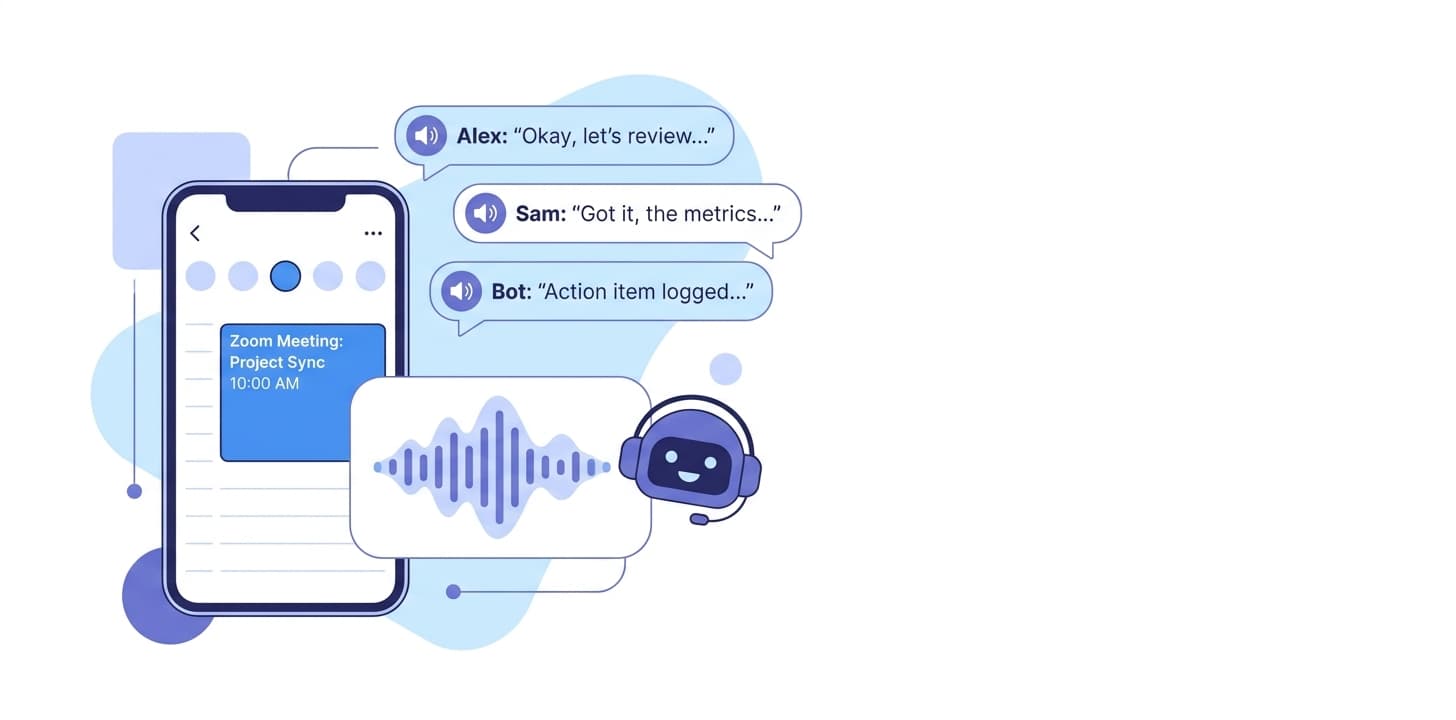
GoogleカレンダーまたはOutlookカレンダーを連携すれば、Waveの会議ボットが予定されたZoom通話にすべて自動で参加します。会議のあとに残るのは、話者名つきの文字起こしとAI要約。手動での録音も、聞き逃しもありません。
Wave Zoom
ボットがZoom通話に自動で参加GoogleカレンダーかOutlookカレンダーを一度つなぐだけ。Zoomの会議がカレンダーに入るたびに、Waveのボットが開始時刻に参加して録音を始めます。
話者名つきの文字起こしWaveは76言語に対応し、話者を自動で識別しながら通話を文字起こしします。Voice IDが繰り返し参加するメンバーを学習するので、以降の会議でも正しい名前がつきます。
通話後のAI要約会議が終わると、選んだテンプレートに沿ってWaveが整理された要約を作成します。議事録、アクションアイテム、エグゼクティブサマリー、商談メモ、または自分で作ったカスタム形式から選べます。

設定方法

  1. iOS、Android、またはapp.wave.coでWaveにサインインします。
  2. 設定を開き、GoogleカレンダーまたはOutlookカレンダーを連携します。
  3. そのカレンダーにZoom会議を登録します。以降のZoomの招待は自動で検出されます。
  4. 開始時刻になるとWaveのボットが会議に参加します。ホストの設定によっては、待機室から入室を許可する必要があります。
  5. 通話が終わると、文字起こしとAI要約がWaveのセッション一覧に表示されます。

詳しい手順: WaveヘルプセンターのZoom設定ガイド

こんな方におすすめ

  • 手動で録音することなく、顧客との商談をすべて残したい営業担当
  • 社内Zoomが連続する創業者やオペレーション担当
  • 構造化面接を実施する採用マネージャー
  • クライアント面談やユーザーリサーチの通話を記録するリサーチャー・コンサルタント

事前に知っておきたいこと

よくある質問

WaveはZoomの映像も記録しますか?それとも音声だけですか?+

音声のみです。Waveは話された内容を文字起こしして要約します。映像を取得したり保存したりすることはありません。

WaveをZoomで使うには、自分がZoomのホストである必要がありますか?+

いいえ。会議がご自身のカレンダーにあり、ホストがWaveのボットの入室を許可すれば録音できます。他の方が主催する通話にゲストとして参加する場合でも同じです。

ボットを参加させずにZoom通話を録音できますか?+

はい。Mac版・Windows版のWave Desktopなら、ボットを参加させることなくパソコンの音声を直接録音でき、マイクとシステム音声の両方をキャプチャできます。デスクトップアプリについてはwave.co/desktopをご覧ください。

WaveはZoomウェビナーでも使えますか?+

ウェビナーの設定によります。外部からの参加が許可されているウェビナーであれば、通常はボットも参加できます。参加が制限されているウェビナーでは、ボットがブロックされることがあります。

Zoomの録音データはAIの学習に使われますか?+

いいえ。Waveがお客様の録音・文字起こし・要約をAIモデルの学習に使うことは一切ありません。詳しくはセキュリティページをご覧ください。

その他の連携: Google Meet · Microsoft Teams · Google Calendar · Microsoft OneNote · Notion · Slack · Zapier


Wave app screenshot showing meeting transcription
Wave AI note taker background pattern
今すぐ始める

Wave。すべての言葉を記録