ミーティングボット連携

Microsoft TeamsのためのWave

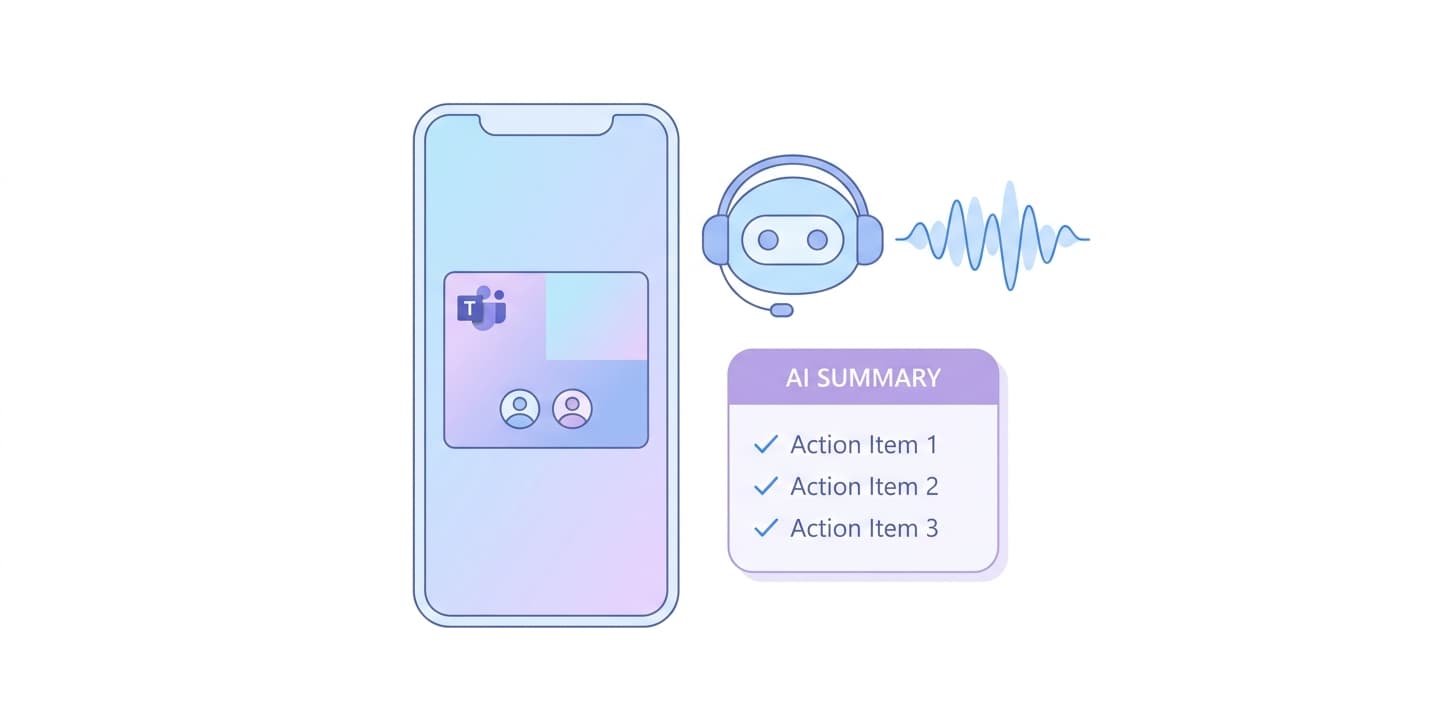
OutlookカレンダーまたはGoogleカレンダーを連携すれば、Waveの会議ボットが予定されたMicrosoft Teamsの通話にすべて参加します。会議のあとには話者名つきの文字起こしとAI要約が手元に。管理者によるアドインの導入も、手動での録音も不要です。
Wave Microsoft Teams
ボットがTeamsの通話に時間どおり参加カレンダーを連携すると、WaveがすべてのTeamsの招待を検出します。ボットは予定された開始時刻に参加し、会議が終わるまで録音を続けます。
話者名つき・多言語対応の文字起こしWaveは76言語に対応し、話者を自動で割り当てながら発言をそのまま文字起こしします。Voice IDによって、繰り返し参加するメンバーは会議をまたいで識別できるようになります。
チームの形式に合わせたAI要約議事録、アクションアイテム、エグゼクティブサマリー、商談メモ、プロジェクト進捗といった組み込みテンプレートを使うことも、自分専用のテンプレートを保存することもできます。Waveは毎回のTeams通話のあとに、そのテンプレートを適用します。

設定方法

  1. iOS、Android、またはapp.wave.coでWaveにサインインします。
  2. 設定を開き、Outlook(Microsoft 365)カレンダーまたはGoogleカレンダーを連携します。
  3. そのカレンダーにTeams会議を登録します。Waveが招待からTeamsの参加リンクを検出します。
  4. 会議の時間になるとWaveのボットが参加します。ロビーや入室の設定によっては、ホストが入室を許可する必要があります。
  5. 通話が終わると、文字起こしと要約がWaveのセッション一覧に表示されます。

詳しい手順: WaveヘルプセンターのMicrosoft Teams設定ガイド

こんな方におすすめ

  • Teamsを主要な会議ツールとして使っている企業のユーザー
  • Microsoft 365環境で働く営業・カスタマーサクセスの組織
  • 多くの定例会議をまたいで決定事項を残したいプロジェクトチーム
  • クライアントとのTeams通話をすべてきちんと記録しておきたいコンサルタント

事前に知っておきたいこと

よくある質問

WaveにはTeamsの管理者によるアプリのインストールが必要ですか?+

いいえ。Waveはカレンダーの招待に含まれるTeamsの参加リンクを使い、外部の会議参加者として参加します。Microsoft 365テナント側にインストールするものはありません。

Teamsのポリシーで外部参加者がブロックされている場合はどうすればいいですか?+

IT管理者にWaveの会議ボットの許可を依頼するか、Mac版・Windows版のWave Desktopで通話のマイク音声とシステム音声をローカルに録音してください。ボットは不要です。

予定された会議だけでなく、チャネル会議でもWaveは使えますか?+

Waveはカレンダーから参加リンクを取得できる場所であれば動作します。カレンダーの招待がないチャネル会議には自動参加しません。

WaveはTeamsの映像も記録しますか?+

いいえ。音声のみです。文字起こしと要約は音声トラックから作成されます。

Teamsの録音データはAIの学習に使われますか?+

いいえ。Waveがお客様の録音・文字起こし・要約をAIモデルの学習に使うことは一切ありません。

その他の連携: Zoom · Google Meet · Google Calendar · Microsoft OneNote · Notion · Slack · Zapier

Wave app screenshot showing meeting transcription
Wave AI note taker background pattern
今すぐ始める

Wave。すべての言葉を記録