ノート・ドキュメント連携

NotionのためのWave

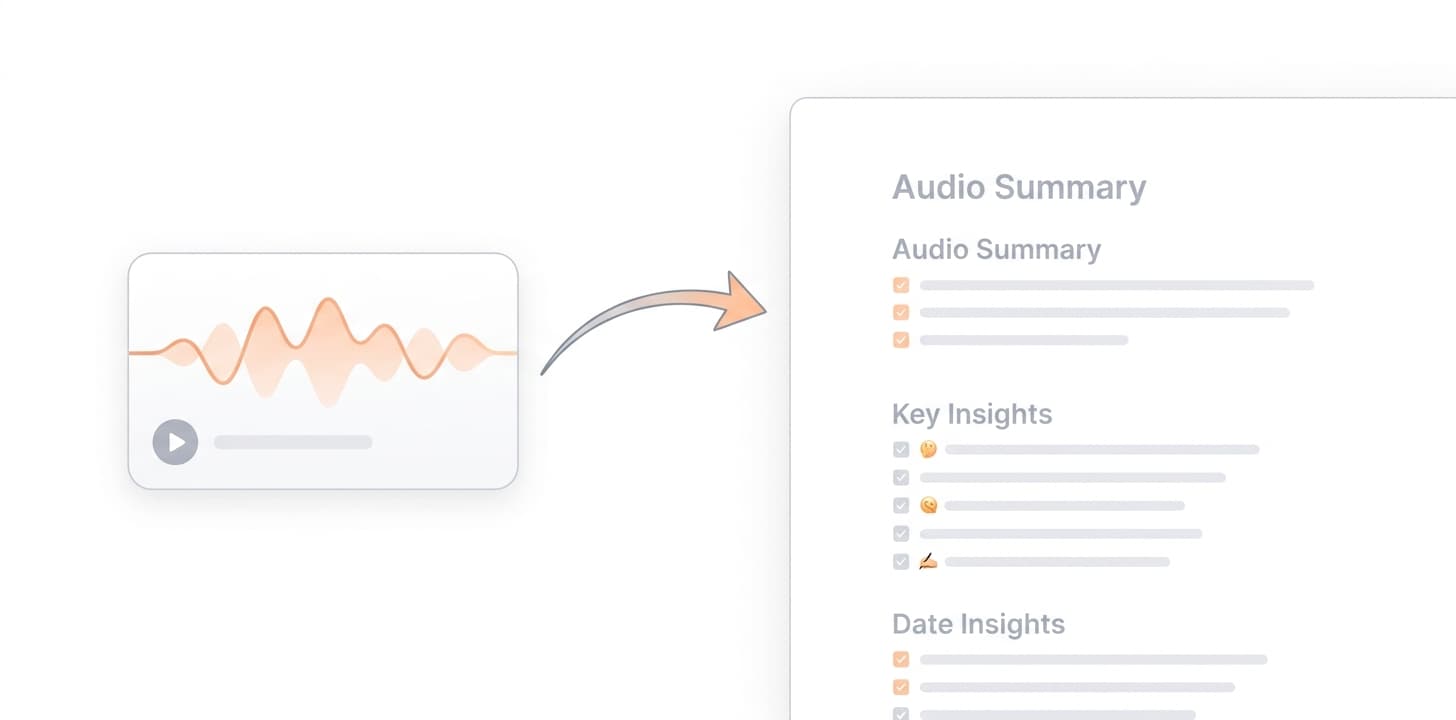
会話を記録するのがWave、チームのメモがすでに集まっている場所がNotion。Waveの要約をNotionへ送れば、指定したデータベースに構造化されたページとして届きます。タイトル、日付、見出し、アクションアイテムまでそのままに。
Wave Notion
要約を構造化されたNotionのページとしてエクスポートNotionのデータベースまたは親ページを選ぶだけ。Waveが要約の見出し、箇条書き、アクションアイテムをそのまま保った新しいページを作成します。
要約テンプレートの構成をそのまま保持Waveで使ったテンプレートが議事録でも、アクションアイテムでも、商談メモでも、カスタムでも、その各セクションがNotionのページ内の見出しになります。
元のWaveセッションへのリンクつきNotionの各ページには元のWaveセッションへのリンクが入るので、読んだ人はそのまま全文の文字起こしを開いたり、音声を再生したりできます。

設定方法

  1. Waveを開き、「設定」→「連携」に進みます。
  2. 「Notionを接続」をクリックし、ワークスペースを認可します。
  3. Waveが書き込む対象のデータベースまたはページへのアクセスを許可します。
  4. 任意のWaveのセッションで「共有」→「Notion」をタップし、書き出し先を確認します。

詳しい手順: WaveヘルプセンターのNotion設定ガイド

こんな方におすすめ

  • 会議メモの拠点をNotionで運用しているチーム
  • 案件ごとにクライアント用データベースを持つオペレーターやコンサルタント
  • Notionを唯一の情報源にしている創業者

事前に知っておきたいこと

よくある質問

WaveはNotionのワークスペース全体にアクセスできるのですか?+

いいえ。Notionの権限モデルはページ単位です。Waveが読み書きできるのは、接続時に明示的に共有したページとデータベースだけです。

カスタムプロパティを持つ特定のNotionデータベースに要約を送れますか?+

はい。セットアップ時にデータベースを選んでください。Waveはそのデータベースに新しいページを作成し、エクスポートごとにプロパティの既定値を設定できます。

要約と一緒に文字起こしも送られますか?+

選べます。要約だけ、要約と文字起こしの両方、文字起こしだけのいずれかを、エクスポートごとに指定できます。

あとからNotionの連携を解除できますか?+

はい。Waveの「設定」→「連携」から、またはNotionの接続管理ページから解除できます。

その他の連携: Zoom · Google Meet · Microsoft Teams · Google Calendar · Microsoft OneNote · Slack · Zapier


Wave app screenshot showing meeting transcription
Wave AI note taker background pattern
今すぐ始める

Wave。すべての言葉を記録